Tampilkan postingan dengan label Tutorial. Tampilkan semua postingan

Cara Membuat Koneksi VPN L2TP/IPSec di Windows 7 Laptop/PC


Melanjutkan pembahasan kita mengenai Remote WIFI Tenda Dari Jringan Luar, sebuah koneksi vpn dibutuhkan untuk dapat terhubung ke jaringan lain disebuah network public, untuk lebih detailnya bisa buka artikel mengenai VPNSebagai Solusi Keamanan Jaringan.
Berikut cara untuk melakukan VPN menggunakan L2TP/IPSec.

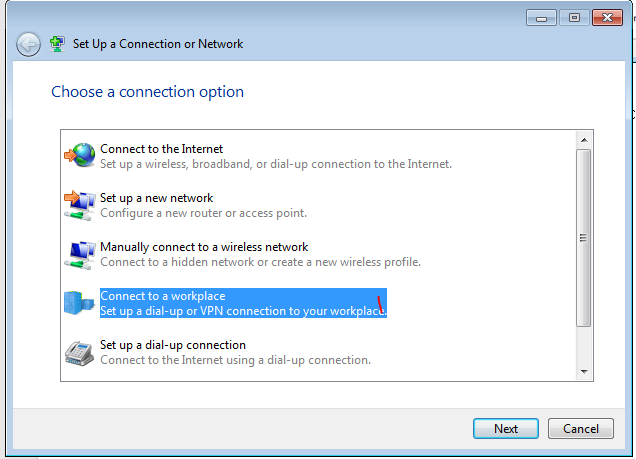
Masuk ke Control Panel >> Network and Internet >> Network and Sharing Center kemudian pilih Setup a New Connection or Network, sperti gambar dibawah.
Next, Pilih Connect to a Workplace , Next
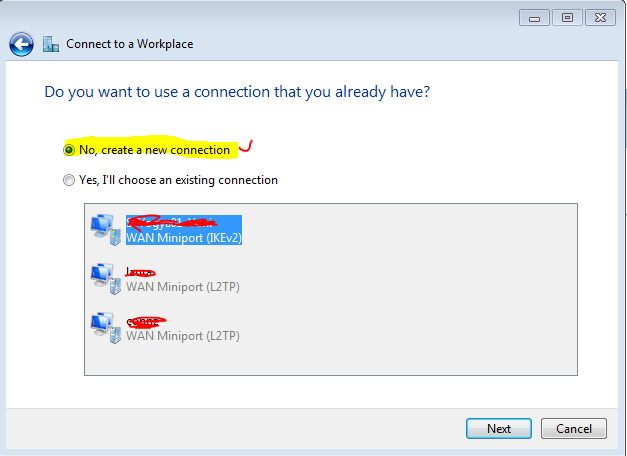
Pilih Create New Connection
Pilih Use my Internet Connection VPN, kemudian masukan Internet Address ( IP WAN/Publicnya) , isikan Description missal contoh1.
Selanjutnya isikan USer dan Password yang sudah dibuat sebelumnya

Setelah itu Next dan Connect, biarkan proses connectnya GAGAL dan keluar halaman seperti dibawah ini, pilih “Setup The Connection anyway”

Selanjutnya kita masuk kemenu Control Pancel >Network and Internet >> Internet and Sharing Center >> Change Adaptor Setting, kemudian pilih interface VPN yang kita buat, klik kanan >> properties.

Selanjutnya masuk ke Tab Menu Security, pilih Type VPN L2TP/IPSec , >> klik Advanced Setting kemudian isi Key sesuai yang dibuat sebelumnya di router mikrotik. Klik Kanan pada Interface VPN  kemudian Connect. Selesai Koneksi VPN sekarang sudah terhubung.

Share:

Ebook MTCNA (Mikrotik Certified Network Associate) - belajar mikrotik dari pemula hingga mahir


MTCNA   (Mikrotik Certified Network Associate)  merupakan  pelatihan kelas dasar yang harus dilewati untuk bisa mengikuti kelas-kelas tingkat mahir. Kelas ini akan membahas hampir semua fitur MikroTik namun tidak terlalu mendalam. Menurut saya dengan menguasi MTCNA sudah dapat menjadi modal  besar menjadi seorang Teknisi jaringan atau menjajaki NOC diluar kemampuan yang lain J
Modul MTCNA ini berisi fitur-fitur lengkap Mikrotik dengan rangkuman materi ditambah quis untuk menguji hasil pembelajaran  :1. Konsep Dasar Jaringan
2. Dasar konfigurasi jaringan
3. Bridge – Pengenalan dan Konfigurasi
4. Penerapan sekema jaringan Wireless
5. Routing  pengenalan dan konfigurasi routing static
6. Firewall – Filter, NAT dan Implementasi Pada Jaringan
7. QOS Bandwith Management Mikrotik
8. Hotspot Setting dan Implementasi
9. VPN (Virtual Private Network)

10. Test / Quist 

Share:

Cara Setting TP-Link Wireless N Router WR840N Mode AP

Cara Setting TP-Link Wireless N Router WR840N Mode AP kombinasi dengan AP Outdoor

     Ketemu lagi sama saya, penulis yang sedang menulis saat saya menulis blog ini. Saya akan menshare atau membagikan tutorial lagi tentunya, yaitu Cara Setting TP-Link Wireless N Router WR840N. Perlu diketahui cara setting ini untuk yang terhubung dengan Perangkat Outdoor, jadi jika mau mengikuti tutorial ini ada syaratnya, harus punya perangkat outdoor dan harus sudah terpasang dengan benar.

Topologi :
1. Wireless Outdoor : Mikrotik/ubnt ( sudah terkoneksi internet dan                  mengatifkan DHCP Server dengan ip 192.168.1.1/24)

2. Wireless Indoor : TP-Link WR840N IP : 192.168.1.252
                                                   
     Baiklah mari kita mulai acara intinya, ikuti dengan teliti dan jangan ada yang kelewat yaa…
1.    Pertama kita pasang kabel UTP ke TP-Link nya dan sambungkan ke PC/Laptop kita. Kita tidak usah mengatur IP Address karena akan otomatis mendapatkan IP sendiri (DHCP).
2.    Lalu buka browser dan ketikkan IP default TP-Link, “192.168.0.1” pada kolom. Lalu tekan Enter pada keyboard kalian.
3.    Maka akan muncul penampakan seperti pada gambar.
Login dengan mengisi Username : “admin” ; Password : “admin”. Tekan Enter.
4.    Setelah berhasil login, pilih Menu Network. Lalu pilih LAN.

5.    Ganti IP Address terserah anda atau bisa mengikuti gambar. Sebenarnya tidak diganti tidak masalah, tapi jika kita bekerja di ISP, ini hanya untuk memudahkan kita agar selalu ingat IP perangkat Indoor nya. Klik save untuk menyimpan. Tunggu sampai reboot selesai.
6.    Setelah reboot, otomatis akan masuk di webpage login. Bisa dilihat IP Address akan ganti sesuai dengan yang kita atur tadi.
7.    Lalu login seperti tadi, setelah login masuk ke menu Wireless. Pada Basic Setting, ganti SSID terserah anda. Klik Save.


8.    Masih dimenu Wireless, pilih Wireless Security. Ganti password terserah anda. Klik save.
9.    Jika sudah selesai, masuk menu DHCP. Matikan DHCP nya. Klik Save. Kenapa DHCP dimatikan? Karena DHCP akan otomatis dapat dari Perangkat Outdoor.
10. Untuk mengganti password saat kita login ke TP-Link, masuk menu System Tool > Password. Isi kolom Old Username : “admin” ; Old Password : “admin”. Pada kolom New Username dan New Passsword, isi terserah anda. Klik save.

11. Jika sudah, maka otomatis kita kembali lagi ke login page TP-Link. Isi dengan username dan password yang baru.

12. Selesai, seharusnya saat kita konek dengan TP-Link kita sudah bisa internetan, jika belum baca dari awal lagi.


Itu tadi tutorial Cara Setting TP-Link Wireless N Router WR840N. Jika ada yang tidak paham bisa comment dibawah, akhir kata SEKIAN dan TERIMAKASIH.
untuk lebih detail bisa klik link berikut SETTNG TL-WR480N SEBAGAI AP WIFI DAN MIKROTIK RB941 SEBAGAI ROUTER atau download modulnya juga


Share:

Contoh Laporan Instalasi Mail Server

Okee Bro and Sis Selamat Pagi/Siang/Sore/Malam, dimanapun anda berada jangan lupa buka Blog ini, hehehe. Karena blog ini selalu update tentang Networking, IT, dll. Lahh malah mbahas apa ini, langsung ke inti saja ya…

Saya disini akan membagikan contoh laporan tentang Instalasi Mail Server. Bagi yang belum tahu apa itu Mail Server saya akan memberitahukan sedikit pengertian dan fungsi tentang Mail Server. Mail server merupakan suatu perangkat lunak yang mendistribusikan file atau informasi sebagai balasan atau respon atas permintaan yang dikirim melalui email. Biasanya program ini menggunakan protocol antara lain smtp, pop3 dan imap. Mail server berfungsi sebagai pengatur atau penerima dan penyalur respon atas email yang masuk. Tak hanya itu fungsi utama dari program ini adalah sebagai aplikasi yang digunakan untuk menginstal email. Oleh karena itu aplikasi ini sangat penting karena akan mengatur jalannya email dan merespon setiap email yang masuk.

Yahh itu adalah sedikit pengertian dan fungsinya, bagi yang mencari contoh laporan bisa download file dibawah. Kalau Cuma mau tahu cara instalasinya juga harus download file dibawah, ambil cara instalasinya saja. Okeee itu saja, silahkan download file dibawah ini dengan cara klik linknya.

Contoh Laporan Instalasi Mail Server [Download]
Share:

Contoh Laporan Pengujian Konektivitas jaringan dengan Sharing Data

CONTOH LAPORAN PENGUJIAN KONEKTIVITAS JARINGAN 
DENGAN SHARING DATA

1.    Langkah Kerja
-          Menentukan alat dan bahan
-          Membuat topologi jaringa peer to peer
-          Membuat kabel UTP tipe cross-over
-          Mengkonfigurasi alamat IP pada tiap host
-          Menguji Konektivitas jaringan menggunakan perintah ping
-          Menguji sharing folder dan file
-          Membuat laporan hasil praktik
-          Kesimpulan dan Saran

2.    Alat dan Bahan
Alat :
-          1 Tang Crimping
-          2 PC / Laptop
Bahan :
-          2 buah RJ45
-          1 kabel UTP

3.    Kabel  UTP tipe cross-over
Kabel pada jaringan ini menggunakan kabel Crossover menggunakan standard pengkabelan T568A dan T568B.
Kabel disesuaikan dengan standar diatas, kemudian dicrimping menggunakan tang crimping. Setelah Selesai, Kabel tersebut di test dengan Cable Tester.

4.    Konfigurasi alamat IP pada tiap host
Kabel tersebut dipasang pada tiap Laptop, kemudian pada laptop tesebut diberi IP sebagai berikut :
a) ip laptop Alfiandi

                     b) ip laptop Faqih


5.    Uji Konektivitas jaringan menggunakan perintah ping
Untuk mencoba apakah kedua PC tersebut dapat terhubung, kita dapat mencoba koneksi menggunakan ping.
Dari Laptop Alfiandi ke Laptop Faqih :
Dari laptop Faqih ke laptop Alfiandi :
              
6.    Uji sharing folder dan file
Kemudian setelah melakukan tes ping, kita sekarang mampu mengirim file melalui jaringan. Kedua laptop melakukan sharing file sehingga dapat bertukar file.
File Faqih dikirim ke laptop Alfiandi :


File dari Alfiandi  dikirim ke laptop Faqih :


7.    Laporan Hasil Praktik
Praktik berjalan dengan lancar tanpa ada kendala, pengrimpingan kabel utp dengan rj45 sudah sempurna, pengetesan koneksi setelah dikonfigurasi juga berjalan dengan lancar, setelah semua dikonfigurasi, akhirnya bisa untuk sharing file.

8.    Kesimpulan dan Saran
Kesimpulan : Menurut kelompok kami , pekerjaan mengrimping kabel dan mengkonfigurasi sebuah jaringan yang sederhana maupun kompleks, akan terasa lebih mudah bila setiap anggota atau tim mengerjakan sesuai jobnya masing masing.
                
                Saran : kerjakan semua hal yang mudah sampai sulit dengan bekerja sama agar                  pekerjaan terasa lebih ringan.


Share:

Tutorial Konfigurasi DNS di Mikrotik

Cara Konfigurasi DNS Server Mikrotik - Setalah konfigurasi IP Address dan Gateway  tentunya diperlukan konfgurasi DNS. DNS (Domain Name System) berfungsi memetakan hostname atau domain situs web di Internet ke IP address nya (menjadi IP address). Sebagai catatan, jaringan komputer (termasuk internet) berkomunikasi dengan menggunakan alamat IP bukan dengan nama-nama domain seperti .com, .net, .org, dll. Itulah sebabnya untuk mengkonfigurasikan komputer user maupun router yang akan mengakses internet DNS Server nya harus dikonfigurasi terlebih dahulu. Jika tidak, maka situs yang akan dituju tidak bisa diakses karena IP address nya tidak dapat diketahui.

Untuk lebih mudahnya anda dapat menggunakan Winbox untuk mengkonfigurasi DNS Server di Mikrotik, sebelumnya kita login terlebih dahulu :


Kemudian kita klik IP>>DNS, maka akan keluar tampilan seperti berikut :  

Kemudian atur seperti gambar dibawah ini ;

Selesai. Untuk pengecekkan bisa ketik ping google.com pada terminal.
Demikianlah tutorial Cara Konfigurasi DNS Server Mikrotik di zengamal. blogspot.co.id semoga bermanfaat.
Share:

Tutorial dan Cara Setting DHCP Mikrotik

Dalam tuturial sebelumnya setting IP kali ini akan dibahas langkah-langkah untuk setting DHCP Server Mikrotik yang cukup mudah dan singktat, untuk percobaan ini saya menggunakan Mikrotik Rb.450G.
berikut langkah-langkah yang bisa diikut;

1.    Masuk IP > DHCP Server. Klik DHCPSetup.

2.    Masukan dhcp addrees

3.     Masukan Alamat network

4.    Ini untuk range ip yang akan didistribusikan.

5.    Masukan DNS addres

6.    Waktu sewa yang diberikan.

7.    Setting DHCP server selesai


Sekian artikel dari kami, semoga bermanfaat.

Share:
Copyright © Catatan Pengingatku | Powered by Blogger