Tampilkan postingan dengan label Info. Tampilkan semua postingan

Tutorial Konfigurasi DNS di Mikrotik

Cara Konfigurasi DNS Server Mikrotik - Setalah konfigurasi IP Address dan Gateway  tentunya diperlukan konfgurasi DNS. DNS (Domain Name System) berfungsi memetakan hostname atau domain situs web di Internet ke IP address nya (menjadi IP address). Sebagai catatan, jaringan komputer (termasuk internet) berkomunikasi dengan menggunakan alamat IP bukan dengan nama-nama domain seperti .com, .net, .org, dll. Itulah sebabnya untuk mengkonfigurasikan komputer user maupun router yang akan mengakses internet DNS Server nya harus dikonfigurasi terlebih dahulu. Jika tidak, maka situs yang akan dituju tidak bisa diakses karena IP address nya tidak dapat diketahui.

Untuk lebih mudahnya anda dapat menggunakan Winbox untuk mengkonfigurasi DNS Server di Mikrotik, sebelumnya kita login terlebih dahulu :


Kemudian kita klik IP>>DNS, maka akan keluar tampilan seperti berikut :  

Kemudian atur seperti gambar dibawah ini ;

Selesai. Untuk pengecekkan bisa ketik ping google.com pada terminal.
Demikianlah tutorial Cara Konfigurasi DNS Server Mikrotik di zengamal. blogspot.co.id semoga bermanfaat.
Share:

Mode Wireless Radio Outdoor Mikrotik

Setelah cari sani akhirnya nemu penjelasan yang cukup detail dan menerapkan mode wirelles pada mikrotik berdasarkan pengalaman sendiri di lapangan. Penerapan wireless pada mikrotik, ada beberapa mode  yang bisa digunakan sesuai dengan fungsinya, Apakah ingin di fungsikan sebagai access point (pemancar)  ataupun di fungsikan sebagai station (penerima), perlu kita ketahui juga bahwa tidak semua mode wireless dapat digunakan didalam bridge network karena tidak semua mode wireless support dengan L2 bridging terutama mode wireless sebagai station (penerima) 


1. Mode Alignment Only
Mode Alignment only, biasa digunakan untuk membantu pada saat pointing dengan indikator beeper /buzzer pada RouterBoard, sebagai contoh kita bisa menambahkan script dimana ketika mendapatkan sinyal bagus maka beeper akan berbunyi. Namun pada praktek dilapangan mode ini masih jarang digunakan karena lebih memilih cara konvesional dalam pointing radio.


2. Mode AP-Bridge 
Mode AP-bridge digunakan sebagai Access point atau pemancar yang bisa melayani banyak client atau disebut juga dengan PTMP (Point To Multi Point), mode ini bisa kita gunakan untuk network yang sifatnya Routing ataupun Bridging. Untuk menggunakan mode AP-Bridge ini perangkat Routerboard minimal harus memiliki lisensi level 4.

3. Mode Bridge 
Mode bridge digunakan sebagai Access point atau pemancar akan tetapi hanya bisa melayani  satu client atau disebut juga dengan PTP (Point To Point), mode ini juga bisa kita gunakan untuk network yang sifatnya Routing ataupun Bridging. Untuk menggunakan mode ini perangkat Routerboard  minimal memiliki lisensi level 3, sebagai contoh untuk type produk Embedded 5.xGHz jenis SXT-5HnD yang hanya memiliki license level 3, kita bisa membuat koneksi point to point dengan menggunakan 2 buah perangkat tersebut. 


4. Mode Nstreme dual slave 
Pada dasarnya mekanisme kerja pada interface wireless adalah half duplex, akan tetapi dengan menggunakan mode ini kita dapat mengaktifkan mekanisme kerja full duplex, mode ini  merupakan proprietary didalam wireless mikrotik, tentunya kita juga membutuhkan 2 wireless card dan 2 antenna pada masing-masing wireless router mikrotik 

5. Mode Station 
Wireless dengan Mode station ini digunakan sebagai wireless client/ penerima pada topologi PTP (Point To Point) atau PTMP (Point To Multi Point), wireless Mode station hanya bisa digunakan untuk membentuk network yang sifatnya routing, sehingga mode ini merupakan salah satu mode yang efektif dan  efisian jika pada sisi wireless client/station tidak dibutuhkan bridging  atau bisa disebut end station.


6. Mode Station-Bridge 
Mode Station-Bridge merupakan mode pada interface wireless yang berfungsi sebagai penerima / client dan support untuk bridge network, perlu di ketahui bahwa untuk mode ini hanya bisa digunakan apabila perangkat AP nya Mikrotik juga.

  
7. Mode Station-Psudobridge 
Mode Station-Pseudobridge merupakan pengembangan dari Mode Station standar, sama-sama menjadikan wireless sebagai penerima/client, perbedaannya adalah pada Mode Station-Pseudobridge support untuk membuat network yang sifatnya Bridge Network, Di dalam penggunaan mode ini terdapat konsekuensi dimana untuk bridging pada L2 tidak bisa dilakukan secara penuh, dalam artian mac-address sebuah perangkat yang berada di bawah perangkat wireless (PC end user) tidak terbaca pada sisi Access Point.  Kemudian mode bridge ini juga tidak bisa di gunakan untuk perangkat setelahnya, lebih detailnya seperti gambar dibawah ini.


 8. Mode Station-Pesudobridge-Clone 
Mode Station-Pseudobridge-Clone hampir sama dengan Mode Station-Pseudobridge yang membedakan adalah didalam mode ini bisa melakukan cloning mac-address, umumnya pada sebuah link wireless, yang terbaca pada sisi Access point adalah mac-address dari interface wireless client, tetapi jika menggunakan Mode Station-Pesudobridge-Clone yang terbaca adalah mac-address dari perangkat yang terhubung ke station (end user), Secara default yang terbaca adalah mac-address pada frame header yang pertama di teruskan, atau bisa ditentukan pada station-bridge-clone-mac

9. Mode Station-WDS 
Mode Station-WDS berfungsi sebagai penerima/client dari sebuah Access Point yang mengaktifkan protocol WDS, Kekurangan protokol WDS adalah penurunan throughput wireless hingga 50%, perlu diketahui bahwa antara vendor yang satu dengan vendor yang lain fungsi WDS belum tentu compatible, begitu juga dengan WDS pada mikrotik dan mode ini pada mikrotik tidak bisa melakukan Bridging Network apabila diterapkan pada vendor wirelles yang berbeda contohnya ubiquity.

10. Mode WDS-Slave 
Mode WDS-Slave ini berfungsi sebagai pemancar (Access Point) sekaligus sebagai penerima (Station) atau disebut juga dengan repeater, Mode ini merupakan salah satu solusi apabila ingin membangun sebuah repeater tetapi perangkat yang dimiliki hanya menggunakan 1 card wireless card. 

sumber :mikrotik.co.id
Share:

Cegah Orang menggadakan File ke Falshdisk

Sebuah tips untuk mencegah pengambilan data dari komputer anda ke flashdisk artinya seseorang tidak akan bisa mengambil data dari komputer anda untuk dimasukkan ke flashdisk (copy-paste), tetapi anda tetap bisa mengambil data dari flashdisk
untuk dimasukkan ke komputer anda.
Berikut langkah-langkahnya :
1. Masuk ke Regedit ( Tekan Tombol Windows+R lalu ketik regedit)
2. Masuk ke  :
HEY_LOCALMACHINE\SYSTEM\CurrentControlSet\Control\
3. Klik kanan pada folder Control pilih New–>Key
4. Beri nama folder baru itu dengan “StorageDevicePolicies”
5. Lalu klik kanan di folder dengan nama “StorageDevicePolicies”,
lalu pilih New–>Dword
6. Beri nama “WriteProtect”
7. Klik 2x Dword dengan nama “WriteProtect” tersebut, lalu ganti Value
Data menjadi 1
8. Restart Komputer anda

Berikut pesan yang tampil jika ada seseorang mencoba copy/cut data dari komputer
anda
untuk dimasukkan di flashdisk


*. Untuk mengembalikan seperti semula anda tinggal mengganti Value Data dari key “WriteProtect” menjadi 0
Share:

Kontrol Laptop dan PC jarak Jauh


TeamViewer adalah suatu program yang cukup sederhana dan sangat mudah digunakan untuk beberapa keperluan terutama melakukan akses PC secara remote melalui internet.

TeamViewer saat ini sudah mencapai versi 4, merupakan aplikasi yang sangat cocok digunakan untuk mengakses PC lain melalui internet, keunggulan utamannya adalah Gratis siapa juga yang ga seneng denger kata-kata gratis.
Sebetulnya kelebihan utama "TeamViewer" ini seperti yang saya kutip dari situs resminya adalah

Windows 7 is approaching - TeamViewer 4 has already passed the "Compatible with Windows 7" logo test.

TeamViewer 4 works on all Windows versions from Windows 98 up to Windows 7 and is also available for Apple Mac OS X. It can even be used for cross-platform connections from Windows to Mac and back!
Sangat menarik karena teamviewer dapat cross-platform connections. Saya sudah menggunakannya sejak versi 3 dan sampai sekarang kedua versi tersebut masih terinstall dan dapat berjalan dengan baik, karena Teamviewer hanya bisa melakukan akses komputer (PC) secara remote jika menggunakan versi yang sama.

Fitur utama TeamViewer adalah:
  1. Remote Support
  2. Presentation
  3. File Transfer
  4. VPN
Yang sering saya gunakan hanya Remote Support (akses PC Klien melalui jalur internet), fitur/manfaat TeamViewer yang satu ini sangat membantu jika kita perlu mengakses PC yang jauh dari posisi kita sekarang, karena cukup terkoneksi internet dan mengetahui ID serta Password PC tersebut dalam hitungan detik kita sudah bisa akses PC itu secara remote seperti kita ada di depan PC tersebut secara langsung. Selain fungsi remote desktop, manfaat lain yang sering saya gunakan adalah "File Transfer" daripada berkirim file lewat email saya lebih pilih menggunakan teamviewer, karena bisa melakukan copy file langsung ke direktori yang kita inginkan, bisanya saya lakukan jika akan update program yang saya buat untuk beberapa konsumen.

Perbedaan utama yang saya rasakan saat menggunakan program ini dengan beberapa program untuk remote  desktop adalah "cepat dan stabil" walau kadang saya akses internet hanya dengan koneksi GPRS, tapi masih sanggup melakukan remote ke PC lain,jika anda mempunyai koneksi internet yang cukup cepat dan stabil maka delay yang terjadi tidak akan terasa, karena seakan-akan anda berada langsung di depan PC tersebut.

Syarat utama untuk dapat mengunakan TeamViewer adalah:
  • Install TeamViewer di kedua PC yang akan melakukan koneksi secara remote (versi sama)
  • Koneksi internet sudah tersambung
  • Masukan ID dan password PC yang akan diremote. ID dan Password dapat menggunakan mode dynamic maupun ditentukan sendiri, tergantung kebutuhan saya biasa menggunakan kedua duanya tergantung situasi.
Sekilas penggunaan Teamviewer:

cara menggunakan TeamViewer
Tampilan utama TeamViewer, jika sudah tampil (Ready to connect (secure connection)) maka anda siap melakukan koneksi ke PC lain, kemudian masukan ID PC klien jika koneksi berhasil maka akan muncul kotak "Password", isi password teamviewer PC yang akan anda remote. Jika berhasil maka akan tampil desktop PC yang diremote tersebut.
Jika anda ingin melakukan File Transfer, maka pilih "File Transfer" pada bagian pilihan yang terlihat dibawah kotak ID, kemudian klik "Connect to partner".

seting password TeamViewer

Contoh Teamviewer versi 4

Jika ingin menggunakan password dan ID yang tetap maka cukup tempatkan kursor mouse pada bagian kotak password, maka akan tampil seperti gambar diatas, pilih "Set user definied password" kemudian masukan password yang anda inginkan.

Teamviewer sangat membantu jika anda mengelola/membuat program karena kadang saya menggunakannya untu melakukan perbaikan bug/error program maupun mengakses database klien dan memperbaikinya secara langsung tanpa perlu datang ke lokasi.

Tertarik dan informasi lebih lengkap kunjungi Web TeamsViewer


Download Aplikasinya disini (for windows)

Download (for Linux)
Share:

Berbagi koneksi Internet dari Laptop ke PC dengan Bridge

Bridge 
Untuk Mengkoneksikan Wifi dan LAN Card


Dikesempatan ini ane mau bahas bridge, buat agan yang belum tau apa itu fungsi bridge, ane kasih tau dulu, apa fungsinya.
Bridge berfungsi menghubungkan antara host/client atau br sebagai jembatan untuk menghubungkan antar host. Dapat dipakia untuk menghubungkan LAN card dengan LAN Card, Wireless dengan LAN Card atau sebaliknya.
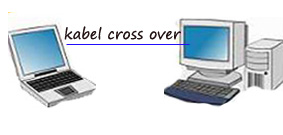
Contoh : Sebuah Laptop terkoneksi dengan Wifi akan dikoneksikan dengan PC.Caranya adalah “bridge” dan hubungkan kabel crosse over  dari Laptop ke PC. Seperti jaringan peer to peer.
Caranya bisa dilihat dibawah ini ya gan.
1.      Klik Start > Control Panel>
2.      Klik Network and Internet > Network And Sharing Center
3.      Pada bagian kiri atas klik > Change adaptor setting 

1.       Setelah masuk Network Connections, drag/block kedua koneksi tersebut ‘wifi dan lan card’ atau ‘lan card dan lan card’ >>klik kanan > pilih Bridge Connection.


Tunggu hingga proses bridge selesai.

Brige selesai dibuat.


1.       Menunggu PC client mendapatkan alamat IP DHCP atau me-reprair coneksinya apabila telalu lama untuk mendapatkan IP.
2.       Masih di PC client kita masuk ke Command prompt dengan cara menekan tombol windows + R, dan ketikan cmd ,>>tekan Enter.
3.       Ketikan “ping google.com” untuk menguji koneksi internetnya.
Jika respon yang tampil adalah reply artinya koneksi internetnya terhubung dan bridge yang agan buat berhasil. Namun jika respon yang tampil selain reply artinya bridge yang agan buat belum berhasil, coba agan reprair koneksi pada client dengan cara masuk pada “Network connection > klik kanan > status >diagnose” atau  Network connection > klik kanan > status >support > reprair.


Kalo bridgenya berhsil, sekarang agan bisa browsing sepuasnya.


Share:

Cara Menghubungkaan 2 buah Laptop atau PC


Sebelum menghubungkan Komputer dengan jaringan  secara Peer to peer  dan melaukan Sharing Internet kita harus tahu apa itu jaringan Peer to peer   dan sharing internet ?
 Peer to peer  adalah Menghubungan komputer dalam  jaringan yang  berkomunikasi  secara langsung dimana setiap komputer dapat bertindak sebagai server/client, sedangkan  Sharing Internet adalah Berbagi Data antar komputer dalam suatu jaringan internet.
Untuk menghubungkan Komputer dengan komputer lain membutuhkan kabel cross over atau straight sebagai penghubungnya.

Langkah Konfigurasi jaringan peer to peer sebagai server
1.    Klik Start > Control Panel>
2.    Klik Network and Internet > Network And Sharing Center
3.    Pada bagian kiri atas klik > Change adaptor setting
4.    Kilik Kanan > Properties Pada Local Conection
5.    Kilk Kiri Internet Protocol 4 ( TCP/Ipv4) > Properties
6.    Setelah masuk halaman Internet Protocol 4 ( TCP/Ipv4)


         - Setting IP Address secara manual dengan cara Klik Use the following IP Address,
         - Atur IP address seperti Gambar dibawah ini.


Klik OK > Close untuk menutup Configurasi IP.
Sekarang lakukan pengujian terhadap setting IP yang telah lakukan berhasil atau tidak. masuk ke Comand Prompt , dengan cara menekan tombol Windows + R secara bersamaan pada keyboard dan ketikan cmd. Klik OK
Setelah masuk pada halaman Comand Prompt ketikan ping alamat IP Addres yang dibuat.
Contoh : ping 192.168.1.2 jika respon yang tampil adalah Reply artinya settingan IP tersebut berhasil. Tetapi jika respon yang tampil adalah reques time out , destination unercable artinya terdapat setingan IP yang salah maka lakukan pengecekan terhadap settingan IP Address.


Langkah Konfigurasi sebagai Client
Untuk bertindak sebagai client langkah yang dilakukan sama dengan langkah-langkah di atas hanya pada setting IP sedikit berbeda.
Ulangi langkah 1 sampai 6 , kemudian lakukan setting IP Address seperti gambar di bawah
Pada tab Default Getway isikan IP Address dari Server  yang  kita buata yaitu 192.168.1.2
Klik OK > Close untuk menutup Configurasi IP.
Sekarang lakukan pengujian terhadap setting IP yang diabuat seperti langkah diatas
IP Address : Ping 192.168.1.3
Gateway : Ping 192.168.1.2
 

Sharing Data Untuk Client
Langkah-langkah yang dilakukan :
1.    Klik Start> Control Panel > Network and Internet > Network and Sharing Center > Change Adaptor Setting > Klik Kanan Properties Pada Local Area Connection
Setelah masuk pada halaman Local Area Connection klik Sharing yang berada di kanan atas,
Tambahkan tanda check  pada kedua sub menu seperti gambar dibawah,
 2.    Tentukan Folder yang akan di share , kemudian klik kanan folder > Properties > Klik Sharing maka akan tampil halaman seperti pada gambar,

3.    Klik Network and Sharing Center pada bagian bawah.
Pada password Protected sharing
Pilih Turn Of jika client secara otomatis masuk dan mengaksesnya dan pilh On jika tidak. Klik Save Change untuk menyimpan.


Selanjutnya klik Share dan tambahkan siapakah yang dapat menemukan folder share anda.
Apa bila agan menghendaki untuk semua orang pilih aja “Everyone” dan klik Add, setelah itu tentukan apakah isi pada folder tersebut hanya diizinkan untuk  dibaca atau dibaca dan ditulis dengan cara klik kanan pada kolom nama dan pilih salah satu,  Klik Share
Apabila ada pesan peringatan klik Yes” >akhiri dengan klik Done
Nah sekarang kita uji melalui client dengan cara ketikan IP Servernya Contoh :  \\192.168.1.1
Pada jendela Adress.

Share:

Hanya 8 detik Cowok bisa langsung Jatuh Cinta


Kata cinta mungkin udah gak asing lagi diteling dan lidah para remaja, hampir setiap hari sinetron percintaan disiarkan di televisi,emang gak dipungkiri sinetron cinta justru disukai para remaja bahkan orang dewasa. Itu terjadi karena penonton itu emang lagi belajar tentang cinta atau lagi belajar cara pacaran. entahlah. Yang jelas saya ga mau bahas sinetron indonesia yang katanya ga mendidik, lebay, adegannya basilah inilah itulah.
Usia remaja 12-22 th mungkin usia yang sering dibilang menyenangkan, karena statusnya bukan anak-anak dan bukan juga dewasa atau tua. Pada masa transisi ke dewasa ini, para remaja mengalami masa pertumbuhan fisik dan psikisnya. Mereka bukan anak – anak dalam bentuk fisik, berfikir dan psikisnya tapi bukan juga orang dewasa.

Soal emosi juga terbilang tidak setabil, gay pacaran merekapun juga masih seperti anak – anak maklum aja namanya juga cinta monyet. Hahha. Tapi ada hal yang menarik pada diri si cowok saat jatuh cinta ke cewe, tidak perlu waktu lama dalam hitungan 1 2 3 4 5 6 7 8 9. yaa hanya 9 detik. Hal itu juga diperkuat oleh hasil penelitian yang diterbitkan di jurnal Archives of Sexual Behavior, semakin lama pria memandang perempuan saat pertemuan pertama mereka, semakin besar kemungkinan bahwa si pria jatuh cinta. Seperti dikutip genius beauty (7/8), para ilmuwan mengatakan, durasi 8,2 detik adalah waktu yang tepat untuk menunjukkan perasaan jatuh cinta.
Peneltian yang dilakukan terhadap 115 siswa laki-laki, yang dibiarkan berbicara dengan model cantik. Dan untuk mendapatkan hasil visual dari ujicoba itu mereka menggunakan kamera tersembunyi. Hasilnya cowok akan memandang si cewe selama 8.2 detik jika wanita itu dianggap menarik. Tapi kalo hanya 4,5 detik peluang jatuh cintanya sangat kecil.

Kemudian para peneliti mencatat, bahwa kaum adam cenderung membangun kontak visual dalam mencari pasangan yang cocok. Tapi si cewe secara tidak sadar berusaha menghindari perhatian berlebihan dan kadang dianggap tidak perlu.

Ya itulah fakta menurut peneliti tentang waktu jatuh cinta seorang cowok. Mungkin para cowo dan si ledis bisa buktiin sendiri.. hehehe
bisa disimpulkan juga, artinya kemungkinan MOVE ON nya cowok itu pasti lebih cepat dari si cewe hahahha. 

Kaum Cewek perlu bahagia juga nih, berati kalo ladis itu ditatap sama pacarnya lebih dari 8 detik berati kemungkinan besar ladis itu menarik dan tentunya jatuh hati, kalo belum berati harus ada yang diperbaiki. Hehehe. 


rewrite zain jamal husain


Share:

Samsung Dan Blackberry Bantah Akuisisi


Raksasa teknologi Korea Selatan, Samsung, dikabarkan telah melakukan pendekatan demi niatnya membeli BlackBerry, dana sebesar 7,5 miliar dollar AS atau sekitar Rp 94,3 triliun sudah disiapkan Samsung untuk membeli produsen smartphone asal Kanada tersebut.
Menyusul kabar tersebut , saham Blackberry Saham BlackBerry langsung melonjak hingga 30 persen dalam waktu singkat, saat perdagangan sore di bursa saham New York.

Menurut dokumen yang didapat dlam halaman Reuters, tawaran ini diprediksi akan menaikkan nilai perusahaan BlackBerry menjadi 6 miliar dollar AS hingga 7,5 miliar dollar AS. Nilai ini didapat dengan asumsi nilai konversi sebesar 1,25 miliar dollar AS dari convertible debt.


Namun Samsung membantah berita yang mengabarkan Samsung bakal mengajukan penawaran US$7,5 miliar untuk membeli perusahaan asal Kanada.
"Laporan media tentang akuisisi itu tak berdasar,"  ujar juru bicara Samsung dikutip dariReuters, Kamis, 15 Januari 2015. 
Sementara, dalam keterangnnya BlackBerry juga membantah rumor akuisisi itu. "BlackBerry belum terlibat dalam diskusi dengan Samsung sehubungan dengan tawaran yang mungkin untuk membeli BlackBerry. Kebijakan BlackBerry adalah tidak mengomentasi rumor atau spekulasi dan untuk itu kami tak mau berkomentar lebih lanjut," jelas Blackberry dalam pernyataan resminya dilansir Business Insider.
Menyusul pengumuman bantahan itu, saham Blackberry kembali merosot. Saham perusahaan anjlok 16 persen dalam beberapa jam perdagangan.

Ini bukan kali pertama Samsung dikabarkan berusaha memiliki BalackBerry. Pada awal tahun 2012, raksasa Korea Selatan itu dikabarkan juga pernah menawar BlackBerry – meski pada akhirnya disangkal.


(Zain Jamal Husain)

Share:

AUTOTRONIC EXPO WUJUD KERJASAMA HMP MESIN DAN ELEKTRO


Tegal,  tidak seperti tahun – tahun sebelumnya, kali ini  Himpunan Mahasiswa Prodi Mesin dan Elektro Poltek HB menyelenggaarakan kegiatan gabungan bernama Aoutotronic Expo.

Acara yang resmi dibuka oleh Pembantu Direktur III Umi Baroroh,S.Sit.,M.Kes  Pukul 09.00 WIB Senin(27/10) berlangsung di ruang A,B,C kampus 2 Politeknik Harapan bersama, Jl. Dewi Sartika No.71 Pesurungan Kidul.

Menurut Ketua panitia Ryan Septio “acara ini dimaksudkan untuk memfasilitasi kreativitas, minat dan bakat mahasiswa serta untuk menunjukan integritas prodi mesin dan elektro”

Pelaksanaan kegiatan mengusung tema “Regenartion Spirit For The Best Generation” yang diharapkan dapat meningkatkan semangat perubahan dari mahasiswa Poltek HB. nfo

Seminar PLC yang merupakan rangkaian acara aoutotronic expo tersebut mendatangkan narasumber  Tachid Riyadi,ST Dosen Teknik Mesin Politeknik Harapan Bersama yang mampu membuat penasaran 266 peserta dari teknik mesin dan elektro.

Tidak hanya itu acara yang berlangsung satu hari tersebut diwarnai dengan Pameran Otomotif yang diikuti oleh 14 peserta dari prodi teknik mesin yang berlangsung di halaman kampus. “ acara pameran bagus namun kurang besar” ujar pengunjung mengenai pameran tersebut.

Acara ini pun dimeriahkan dengan penampilan Live Music dari Peserta Band yang dibuka oleh  penampilan Autotronic Band dari panitia. Tidak hanya itu, UKM Musik Poltek HB serta 4 peserta Band pun ikut serta memerihkan acara yang berlangsung satu hari tersebut.

Acara yang dikemas secara apik dengan 3 rangkaian kegiatan itu mendapat respon positif dari para peserta atau pengunjung, “ Saya berharap tahun depan acara ini diadakan kembali dengan perencanaan yang matang dan berskala besar dan peserta pamerannya jangan cuma mahsiswa Poltek”  ujar ryan.

“Dengan terselenggaranya kegiatan ini membutikan bahwa HMP Mesin dan Elektro dapat bersatu dalam menunjukan eksistensi organisasi kepada kampus” ungkap ketua panitia Ryan Septio saat ditanya mengenai acara yang sudah berlangsung.

Zain Jamal Husain

Share:
Copyright © Catatan Pengingatku | Powered by Blogger