Tampilkan postingan dengan label Wireless. Tampilkan semua postingan

Cara Membuat Koneksi VPN L2TP/IPSec di Windows 7 Laptop/PC


Melanjutkan pembahasan kita mengenai Remote WIFI Tenda Dari Jringan Luar, sebuah koneksi vpn dibutuhkan untuk dapat terhubung ke jaringan lain disebuah network public, untuk lebih detailnya bisa buka artikel mengenai VPNSebagai Solusi Keamanan Jaringan.
Berikut cara untuk melakukan VPN menggunakan L2TP/IPSec.

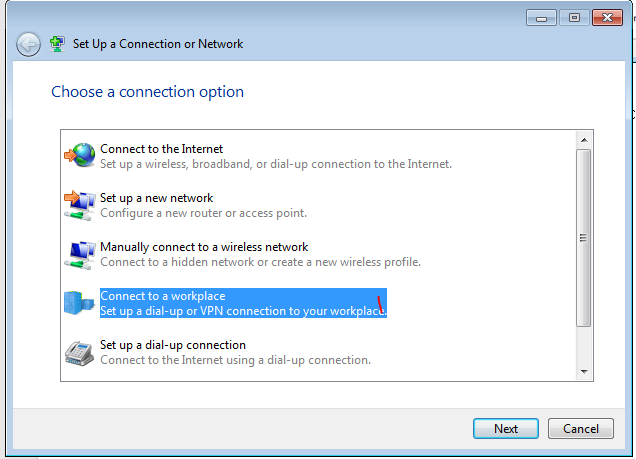
Masuk ke Control Panel >> Network and Internet >> Network and Sharing Center kemudian pilih Setup a New Connection or Network, sperti gambar dibawah.
Next, Pilih Connect to a Workplace , Next
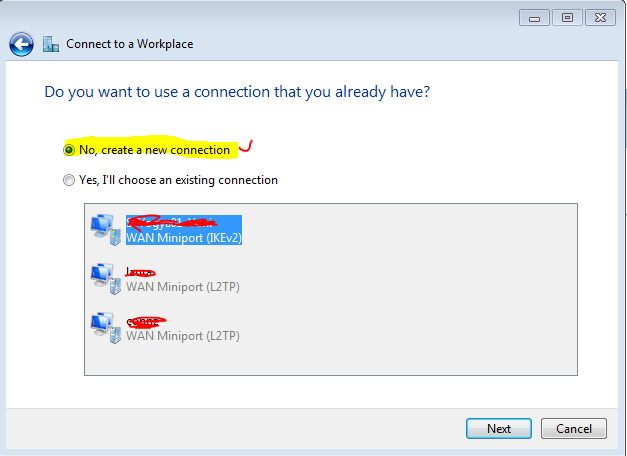
Pilih Create New Connection
Pilih Use my Internet Connection VPN, kemudian masukan Internet Address ( IP WAN/Publicnya) , isikan Description missal contoh1.
Selanjutnya isikan USer dan Password yang sudah dibuat sebelumnya

Setelah itu Next dan Connect, biarkan proses connectnya GAGAL dan keluar halaman seperti dibawah ini, pilih “Setup The Connection anyway”

Selanjutnya kita masuk kemenu Control Pancel >Network and Internet >> Internet and Sharing Center >> Change Adaptor Setting, kemudian pilih interface VPN yang kita buat, klik kanan >> properties.

Selanjutnya masuk ke Tab Menu Security, pilih Type VPN L2TP/IPSec , >> klik Advanced Setting kemudian isi Key sesuai yang dibuat sebelumnya di router mikrotik. Klik Kanan pada Interface VPN  kemudian Connect. Selesai Koneksi VPN sekarang sudah terhubung.

Share:

Cara WIFI Tenda Bisa Diakses dari Luar dengan VPN L2TP/IPSec

Berjumpa kembali tentunya dipostingan catatanku yang timbul tenggelam maklum teknisi kadang buat nulis artikel butuh waktu panjang buat nulis artikel hehe

Kali ini kita akan membahas bagaimana cara Wifi Tenda bisa diremot dari jaringan luar ketika digunakan sebagai AP (accesspoint ) karena seringkali udah kita buatkan NAT(dst-nat), tapi AP Wifi Tenda tidak bisa diremot atau diakses dari luar.  


Simulasinya adalalah kita seorang admin jaringan yang punya pelanggan internet rumahan menggunakan perangkat Mikrotik 914 Haplite sebagai router dan Tenda sebagai AP (accesess point). IP WAN dari pelanggan adalah 172.16.100.2/30 kemudian ip local pelanggan 192.168.100.0/24 dimana IP AP Tenda 192.168.100.10/24 dan 192.168.100.11/24,  untuk lebih jelasnya simak toplogi dibawah ini.


Langsung aja kita praktekan untuk cara wifi tenda dapat diremote atau diakses dari jaringan luar menggunakan mode jaringan VPN VPN (virtual private network), jika belum mengerti VPN itu apa bisa dibaca juga VPN (Virtual PrivateNetwork) Solusi Keamanan Jaringan.


Pertama pastikan IP AP Tenda sudah satu prefix atau satu network dengan router mikrotik, kemudian PING IP kedua AP Wifi Tenda di terminal mikrotik. Pastikan pesan ICMP adalah reply.
Kedua login ke mikrotik buatkanlan sebuah  VPN. Masuk ke menu PPP >> Interface >> L2TPServer, aktifkan lalu cek IPSec isikan kuncinya misal “jogja”.

Ketiga masuk ke menu tab menu PPP>>Secrets, isikan user : contoh , password : contoh1 service : L2tp(sesuai yang kita aktifkan) , profile : default-encryption sedangkan untuk :
Local Address : 192.168.100.1 ( ip yang dijadikan gateway )
Remote Address : 192.168.100.20 ( ip yang akan diberikan ke pengguna VPN) 


Berikutnya kita menambahkan NAT untuk memberikan gateway AP Wifi Tenda, karena pada mode AP tidak memeliki gateway, jadi kita memberikan gateway paksa untuk IP AP Tenda agar bisa berkomunikasi dengan router dan AP Tenda bisa diakses dari luar jaringan.
Masuk ke menu IP >> Firewall NAT >> tambahkan src-nat seperti gambar berikut , dst-address 192.168.100.0/24 kemudian to-address 192.168.100.1 maksudnya adalah semua prefix/atau network yang tujuannya adalah 192.168.100.0/24 harus melewati 192.168.100.1 sebagai gatewaynya. ikuti seperti 2 gambar berikut ini :


Selanjutnya kita buat koneksi VPN dari PC atau laptop kita, jika belum mengetaui caranya bisa baca lebih dahulu Cara membuat Koneksi VPN L2tp/IPSec di Windows 7.

Setelah pembuatan koneksi VPN selesai via laptop, kita coba remote atau akses AP Tenda dari jaringan luar. ketikan IP Tenda di halaman browser seperti gambar dibawah ini.

AP Tenda sudah bisa di remote atau akses dari jaringan luar, demikian solusi untuk remote atau akses AP Tenda dari luar jaringan yang sering kali gagal walaupun sudah ditambahkan dst-nat. Salam pejuang Langit untuk internet Negeri.

untuk lebih detail silahkan download modulnya di bawah ini.


Share:

CARA SETTING TL-WR480N SEBAGAI AP WIFI DAN MIKROTIK RB941 SEBAGAI ROUTER


Huuuahh  rasanya tertidur cukup lama, tiba-tiba kangen ngeblog lagi hehe, ini postingan pertama setelah cukup lama vakum semoga masih bisa kasih manfaat buat yang lagi cari referensi setting TP-LINK TL-WR480N entah digunakan sebagai mode router atau hanya sebagai access point . jadi untuk uji coba yang akan kita lakukan seprti tologi diatas.

Sebelum mulai berikut penjelas tologi diatas MODEM/Internet kita asumsikan dari TELKOM yang biasanya dapet ip 192.168.1.0/24 dan ip modem 192.168.1.1 sebagai gateway, RB750 digunakan sebagai router kita set port1 192.168.1.2/2 kemudian untuk port 2 - 4 kita set 192.168.100.0/24, dan 192.168.100.1/24 sebagai gateway lokal. Kemudian AP1 WIFI TL-WR480N kita set ip 192.168.100.254/24 ,  AP2  kita set ip  192.168.100.253/24.

untuk lebih detail bisa download modulnya di link berikut SETTNG TL-WR480N SEBAGAI AP WIFI DAN MIKROTIK RB941 SEBAGAI ROUTER

Share:

Cara Setting TP-Link Wireless N Router WR840N Mode AP

Cara Setting TP-Link Wireless N Router WR840N Mode AP kombinasi dengan AP Outdoor

     Ketemu lagi sama saya, penulis yang sedang menulis saat saya menulis blog ini. Saya akan menshare atau membagikan tutorial lagi tentunya, yaitu Cara Setting TP-Link Wireless N Router WR840N. Perlu diketahui cara setting ini untuk yang terhubung dengan Perangkat Outdoor, jadi jika mau mengikuti tutorial ini ada syaratnya, harus punya perangkat outdoor dan harus sudah terpasang dengan benar.

Topologi :
1. Wireless Outdoor : Mikrotik/ubnt ( sudah terkoneksi internet dan                  mengatifkan DHCP Server dengan ip 192.168.1.1/24)

2. Wireless Indoor : TP-Link WR840N IP : 192.168.1.252
                                                   
     Baiklah mari kita mulai acara intinya, ikuti dengan teliti dan jangan ada yang kelewat yaa…
1.    Pertama kita pasang kabel UTP ke TP-Link nya dan sambungkan ke PC/Laptop kita. Kita tidak usah mengatur IP Address karena akan otomatis mendapatkan IP sendiri (DHCP).
2.    Lalu buka browser dan ketikkan IP default TP-Link, “192.168.0.1” pada kolom. Lalu tekan Enter pada keyboard kalian.
3.    Maka akan muncul penampakan seperti pada gambar.
Login dengan mengisi Username : “admin” ; Password : “admin”. Tekan Enter.
4.    Setelah berhasil login, pilih Menu Network. Lalu pilih LAN.

5.    Ganti IP Address terserah anda atau bisa mengikuti gambar. Sebenarnya tidak diganti tidak masalah, tapi jika kita bekerja di ISP, ini hanya untuk memudahkan kita agar selalu ingat IP perangkat Indoor nya. Klik save untuk menyimpan. Tunggu sampai reboot selesai.
6.    Setelah reboot, otomatis akan masuk di webpage login. Bisa dilihat IP Address akan ganti sesuai dengan yang kita atur tadi.
7.    Lalu login seperti tadi, setelah login masuk ke menu Wireless. Pada Basic Setting, ganti SSID terserah anda. Klik Save.


8.    Masih dimenu Wireless, pilih Wireless Security. Ganti password terserah anda. Klik save.
9.    Jika sudah selesai, masuk menu DHCP. Matikan DHCP nya. Klik Save. Kenapa DHCP dimatikan? Karena DHCP akan otomatis dapat dari Perangkat Outdoor.
10. Untuk mengganti password saat kita login ke TP-Link, masuk menu System Tool > Password. Isi kolom Old Username : “admin” ; Old Password : “admin”. Pada kolom New Username dan New Passsword, isi terserah anda. Klik save.

11. Jika sudah, maka otomatis kita kembali lagi ke login page TP-Link. Isi dengan username dan password yang baru.

12. Selesai, seharusnya saat kita konek dengan TP-Link kita sudah bisa internetan, jika belum baca dari awal lagi.


Itu tadi tutorial Cara Setting TP-Link Wireless N Router WR840N. Jika ada yang tidak paham bisa comment dibawah, akhir kata SEKIAN dan TERIMAKASIH.
untuk lebih detail bisa klik link berikut SETTNG TL-WR480N SEBAGAI AP WIFI DAN MIKROTIK RB941 SEBAGAI ROUTER atau download modulnya juga


Share:

Gambaran Pekerjaan NOC

Setelah berbagai artikel yang telah diposting mengenai langkah-langkah konfigurasi , kini saatnya berbagi gambaran pekerjaan di dunia network yang pekerjaannya didepan layar, sebut saja NOC (Network Operation  Center).

Lalu apa itu NOC?
Network Operation Center (NOC) Adalah tempat  dimana suatu perusahaan ISP dapat mengawasi, memantau dan mengamankan jaringan komunikasi baikitu inernet, vpn,email dsb.   Tempat ini berisi visualisasi dari jaringan atau jaringan yang sedang dipantau, workstation di mana status rinci jaringan dapat dilihat, dan perangkat lunak yang diperlukan untuk mengelola jaringan, disinilah member NOC bekerja selama 24 jam dengan sistem shift.

Tugas NOC
Menangani konfigurasi dan perubahan manajemen jaringan, network security, performance dan policy monitoring, pelaporan, jaminan kualitas, scheduling dan dokumentasi dengan memanfaatkan kemampuan management network, monitoring dan analysis tools.

NOC juga bertugas sebagai Help Desk, menerima komplain masuk dari pelanggan yang mengeluhkan/menanyakan layanan/produk dari ISP, kemudian melakukan follow up dan pengecekan agar pertanyaan atau keluhan teratasi.

NOC memberikan kemudahan kepada user dalam melakukan aktivitas koordinasi operasi dengan semua pendukung dan vendor terkait dengan fungsi network. Kegiatan pada NOC adalah memberikan support selama 24 jam dengan aktivitas sebagai berikut :
Memonitor operasi semua hubungan backbone dan pendukung jaringan lainnya.
Menjamin bahwa server dan pelayanan bekerja secara terus menerus selama 24jam.
Memberi jaminan untuk mendukung kualitas layanan jaringan kepada pengguna.
Perbaikan semua masalah jaringan dan sistem terkait.
NOC berkoordinasi dengan tim lain yang berbeda divisi jika diperlukan, perihal service yang digunakan oleh customer itu sendiri.
Contoh: Saat t/s jaringan di customer A, NOC kesulitan mengakses router di customer karena username data password router tidak ada pada database NOC, di sini NOC berkoordinasi dengan tim provisioning untuk  mendapatkan username dan password tersebut. Dan apa bila perbaikian mengharuskan pengecekan fisik kelokasi.

Sekian semoga ada manfaat dari artikel ini, baca juga artikel-artikel selanjutnya
Share:

Tutorial dan Cara Reset Ulang Mikrotik RB450G

Tutorial Mereset Ulang Mikrotik RB450G

Ada berbagai macam alasan mengapa kita perlu melakukan reset mikrotik. Mulai dari lupa password (Password reset), untuk mengembalikan ke kondisi awal (default settings), hingga refresh sistem. Nah, bagi anda yang ingin mereset mikrotik, berikut ini ada 2 cara mereset mikrotik :

     1.   Cara pertama
Cara pertama yaitu dengan melalui console atau Winbox. masuk ke console dan melakukan perintah
/system reset
nanti ada pertanyaan apakah benar kita mau mereset, tinggal jawab Y(es) aja.
dengan perintah diatas maka mikrotik kita akan di set konfigurasi default yang biasanya port ether2 dikasih dhcp dengan ip 192.168.88.1/24
kadangkala konfiguasi default itu justru mengganggu untuk konfigurasi kita kedepannya. saran saya sih dibuang aja tuh konfigurasi dasar. Cara membuangnya adalah kalau kita sudah terlanjur melakukan reset dengan cara diatas, nanti pada saat kita masuk lewat winbox ada pop-up apakah kita akan membuang konfigurasi awal tadi atau tidak. cara kedua agar pada saat kita reset tidak membuat konfigurasi awal, perintanya adalah
/system reset-configuration no-default=yes

2         2.   Cara Kedua
Cara kedua adalah dengan menekan tombol reset. Biasanya ada lubang kecil di routerboard dan harus ditusuk menggunakan alat karena tidak bisa langsung dengan jari, biasanya saya menggunakan ujung pulpen untuk menusuknya, Perlahan saja namun rasakan bunyi “tek” karena tombol sudah tertekan. Banyak pemula yang karena keras menekannya sampai tombolnya copot. Cara meresetnya adalah telan tombol reset dan jangan dilepas, kmd cabut dan pasang powernya sehingga routerboard menyala. tunggu beberapa saat hingga lampu berkedip-kedip. Setelah itu restart routerboard. 

  1. Lepas kabel powernya
  2. Tekan tombol reset (berada di dekat lampu ACT) tanpa dilepas, kemudian tancapkan kabel powernya dalam kondisi tombol reset masih ditekan
  3. Tunggu hingga lampu ACT berhenti berkedip
  4. Coba cek login dengan Winbox
Sekian tulisan tentang mereset RB.450G semoga bermanfaat dan tinggalkan jejak di kolom komentar.


Share:

Cara Setting HapLite RB491 Mode Client untuk Internet

Dalam tutorial ini dibahas setting Haplite RB491 agar mampu koneksi internet dengan menggunakan wireless pada Haplite, dan langsung saja kita eksekusi untuk koneksi wirellesnnya, disini saya menggunakan,

SSID          : mabes antariksa
IP address  :

 Setting Interface
       Menghidupkan setiap interfaces.
  Setting wireless
1)    Masuk tab wierless dan scan wifi untuk sumber internet

2)    Mulai scan wireless, saya pakai “mabes antariksa” . lalu klik connect.

3)    Akan muncul sendiri sesuai ssid yang kita hubungkan.

4)    Atur password melalui security profile

5)    Ubah security profile pada wireless.

6)    Wireless sudah terhubung, karena sudah ada dalam daftar registrasi
          
           Setting IP Address Wifi dan Lan Client
1)   Pertama kita tambahkan IP adddres wifinya = 192.168.102.6/24
2)  Setelah itu tambahkan juga IP address LAN untuk koneksi client = 192.168.10.1/24 adapun caranya seperti gambar dibawah ini.


      Setting Route/Gateway
1)    Untuk dapat terkoneksi dengan perangkat pemancar SSID tersebut, diperlukan gateway agar bisa berkomunikasi, Masuk menu IP > pilih route, lalu masukan gateway dari ssid yang kita hubungkan tadi. Lalu klik ok.

2)    Kita coba ping 8.8.8.8 seharusnya sudah bisa terhubung.

          Setting DNS
1)    Ini berfungsi sebagai penerjeah ip menjadi domain name yang dapat dikenali.
2)    Masuk ip DNS, atur default google yaitu 8.8.8.8, centang allow remote access.
3)    Kita coba ping melalui terminal “ ping google.com”

         Setting Firewall
1)    Ini berfungsi sebagai, bawahan router bisa terhubung internet


         Setting DHCP
1)    Berfungsi agar klien tidak perlu repot2 mengatur ip sehingga lebih mudah untuk terkoneksi
2)    Langsung masuk ip DHCP dan pilih DHCP setup.


  Cek Koneksi pada klien
1)    Cek apakah kita sudah mendapat ip dari router, dengan masuk cmd dan ketik ipconfig


2)    Coba ping google.com

3)    Klien sudah bisa terkoneksi internet,

sekian tutorial mengenai setting HAPLite Mode Client, semoga bermanfaat sampai berjumpa kembali di tutorial berikutnya.

Download  Tutorial versi PDF
Download Ebook

Share:
Copyright © Catatan Pengingatku | Powered by Blogger