Tampilkan postingan dengan label Mikrotik. Tampilkan semua postingan

Cara WIFI Tenda Bisa Diakses dari Luar dengan VPN L2TP/IPSec

Berjumpa kembali tentunya dipostingan catatanku yang timbul tenggelam maklum teknisi kadang buat nulis artikel butuh waktu panjang buat nulis artikel hehe

Kali ini kita akan membahas bagaimana cara Wifi Tenda bisa diremot dari jaringan luar ketika digunakan sebagai AP (accesspoint ) karena seringkali udah kita buatkan NAT(dst-nat), tapi AP Wifi Tenda tidak bisa diremot atau diakses dari luar.  


Simulasinya adalalah kita seorang admin jaringan yang punya pelanggan internet rumahan menggunakan perangkat Mikrotik 914 Haplite sebagai router dan Tenda sebagai AP (accesess point). IP WAN dari pelanggan adalah 172.16.100.2/30 kemudian ip local pelanggan 192.168.100.0/24 dimana IP AP Tenda 192.168.100.10/24 dan 192.168.100.11/24,  untuk lebih jelasnya simak toplogi dibawah ini.


Langsung aja kita praktekan untuk cara wifi tenda dapat diremote atau diakses dari jaringan luar menggunakan mode jaringan VPN VPN (virtual private network), jika belum mengerti VPN itu apa bisa dibaca juga VPN (Virtual PrivateNetwork) Solusi Keamanan Jaringan.


Pertama pastikan IP AP Tenda sudah satu prefix atau satu network dengan router mikrotik, kemudian PING IP kedua AP Wifi Tenda di terminal mikrotik. Pastikan pesan ICMP adalah reply.
Kedua login ke mikrotik buatkanlan sebuah  VPN. Masuk ke menu PPP >> Interface >> L2TPServer, aktifkan lalu cek IPSec isikan kuncinya misal “jogja”.

Ketiga masuk ke menu tab menu PPP>>Secrets, isikan user : contoh , password : contoh1 service : L2tp(sesuai yang kita aktifkan) , profile : default-encryption sedangkan untuk :
Local Address : 192.168.100.1 ( ip yang dijadikan gateway )
Remote Address : 192.168.100.20 ( ip yang akan diberikan ke pengguna VPN) 


Berikutnya kita menambahkan NAT untuk memberikan gateway AP Wifi Tenda, karena pada mode AP tidak memeliki gateway, jadi kita memberikan gateway paksa untuk IP AP Tenda agar bisa berkomunikasi dengan router dan AP Tenda bisa diakses dari luar jaringan.
Masuk ke menu IP >> Firewall NAT >> tambahkan src-nat seperti gambar berikut , dst-address 192.168.100.0/24 kemudian to-address 192.168.100.1 maksudnya adalah semua prefix/atau network yang tujuannya adalah 192.168.100.0/24 harus melewati 192.168.100.1 sebagai gatewaynya. ikuti seperti 2 gambar berikut ini :


Selanjutnya kita buat koneksi VPN dari PC atau laptop kita, jika belum mengetaui caranya bisa baca lebih dahulu Cara membuat Koneksi VPN L2tp/IPSec di Windows 7.

Setelah pembuatan koneksi VPN selesai via laptop, kita coba remote atau akses AP Tenda dari jaringan luar. ketikan IP Tenda di halaman browser seperti gambar dibawah ini.

AP Tenda sudah bisa di remote atau akses dari jaringan luar, demikian solusi untuk remote atau akses AP Tenda dari luar jaringan yang sering kali gagal walaupun sudah ditambahkan dst-nat. Salam pejuang Langit untuk internet Negeri.

untuk lebih detail silahkan download modulnya di bawah ini.


Share:

Ebook MTCNA (Mikrotik Certified Network Associate) - belajar mikrotik dari pemula hingga mahir


MTCNA   (Mikrotik Certified Network Associate)  merupakan  pelatihan kelas dasar yang harus dilewati untuk bisa mengikuti kelas-kelas tingkat mahir. Kelas ini akan membahas hampir semua fitur MikroTik namun tidak terlalu mendalam. Menurut saya dengan menguasi MTCNA sudah dapat menjadi modal  besar menjadi seorang Teknisi jaringan atau menjajaki NOC diluar kemampuan yang lain J
Modul MTCNA ini berisi fitur-fitur lengkap Mikrotik dengan rangkuman materi ditambah quis untuk menguji hasil pembelajaran  :1. Konsep Dasar Jaringan
2. Dasar konfigurasi jaringan
3. Bridge – Pengenalan dan Konfigurasi
4. Penerapan sekema jaringan Wireless
5. Routing  pengenalan dan konfigurasi routing static
6. Firewall – Filter, NAT dan Implementasi Pada Jaringan
7. QOS Bandwith Management Mikrotik
8. Hotspot Setting dan Implementasi
9. VPN (Virtual Private Network)

10. Test / Quist 

Share:

CARA SETTING TL-WR480N SEBAGAI AP WIFI DAN MIKROTIK RB941 SEBAGAI ROUTER


Huuuahh  rasanya tertidur cukup lama, tiba-tiba kangen ngeblog lagi hehe, ini postingan pertama setelah cukup lama vakum semoga masih bisa kasih manfaat buat yang lagi cari referensi setting TP-LINK TL-WR480N entah digunakan sebagai mode router atau hanya sebagai access point . jadi untuk uji coba yang akan kita lakukan seprti tologi diatas.

Sebelum mulai berikut penjelas tologi diatas MODEM/Internet kita asumsikan dari TELKOM yang biasanya dapet ip 192.168.1.0/24 dan ip modem 192.168.1.1 sebagai gateway, RB750 digunakan sebagai router kita set port1 192.168.1.2/2 kemudian untuk port 2 - 4 kita set 192.168.100.0/24, dan 192.168.100.1/24 sebagai gateway lokal. Kemudian AP1 WIFI TL-WR480N kita set ip 192.168.100.254/24 ,  AP2  kita set ip  192.168.100.253/24.

untuk lebih detail bisa download modulnya di link berikut SETTNG TL-WR480N SEBAGAI AP WIFI DAN MIKROTIK RB941 SEBAGAI ROUTER

Share:

Pengertian VLAN dan Kelebihannya

VLAN (virtual LAN) Suatu model jaringan yang membagi secara logikal ke dalam beberapa device virtual berbeda. VLAN tidak terbatas pada kondisi fisik seperti pada LAN, vlan dapat dikonfigurasi secara virtual tanpa harus melihat kondisi peralatan. Oleh sebab itu, VLAN memiliki fleksibilitas di dalam pengaturan jaringan dan memudahkan administrator jaringan dalam membagi jaringannya sesuai dengan fungsi dan kebutuhan keamanan jaringan tersebut.


Contoh implementasi VLAN  Router Board Mikrotik

Untuk pengatur sebuah VLAN maka digunakan switch/bridge manageable atau yang bisa diatur. Switch/bridge berfungsi menyimpan semua informasi dan konfigurasi suatu VLAN dan dipastikan semua switch/bridge memiliki informasi yang sama. Switch akan menentukan kemana data-data akan diteruskan dan sebagainya. atau dapat pula digunakan suatu software pengalamatan (bridging software) yang berfungsi mencatat/menandai suatu VLAN beserta workstation yang didalamnya, untuk menghubungkan antar VLAN dibutuhkan Router.
Sedangkan untuk jenisnya  ada 5 ;
Default VLAN - vlan yang sudah ada sejak pertama kali switch dihidupkan, sebelum di konfigurasi semua port yang ada pada switch akan tergabung ke dalam default VLAN dan dapat terhubung pada masing - masing port. pada cisco dan mikrotik, default vlan adalah VLAN 1.
Data VLAN -  vlan yang hanya mengatur trafik data pada VLAN
Native VLAN -vlan yang dikembalikan ke suatu port apabila tidak dalam bentuk trunking dan untagged
Voice VLAN - vlan yang mendukung VoIP dan di khususkan untuk komunikasi data suara pada VLAN
Management VLAN - VLAN yang di konfigurasi untuk management switch

Adapun  keuntungan menggunakan VLAN :

-Meningkatkan keamanan jaringan
-Mengurangi trafik broadcast, jika sebelumnya mempunyai jaringan LAN yang cukup besar dan dibagi dengan VLAN, maka trafik broadcast hanya akan dikirim sesuai dengan -VLAN masing – masing
-Memudahkan dalam pengelolaan jaringan.
-Lebih mudah memonitoring trafik karena setiap user menggunakan vlan.


Share:

Tutorial Konfigurasi DNS di Mikrotik

Cara Konfigurasi DNS Server Mikrotik - Setalah konfigurasi IP Address dan Gateway  tentunya diperlukan konfgurasi DNS. DNS (Domain Name System) berfungsi memetakan hostname atau domain situs web di Internet ke IP address nya (menjadi IP address). Sebagai catatan, jaringan komputer (termasuk internet) berkomunikasi dengan menggunakan alamat IP bukan dengan nama-nama domain seperti .com, .net, .org, dll. Itulah sebabnya untuk mengkonfigurasikan komputer user maupun router yang akan mengakses internet DNS Server nya harus dikonfigurasi terlebih dahulu. Jika tidak, maka situs yang akan dituju tidak bisa diakses karena IP address nya tidak dapat diketahui.

Untuk lebih mudahnya anda dapat menggunakan Winbox untuk mengkonfigurasi DNS Server di Mikrotik, sebelumnya kita login terlebih dahulu :


Kemudian kita klik IP>>DNS, maka akan keluar tampilan seperti berikut :  

Kemudian atur seperti gambar dibawah ini ;

Selesai. Untuk pengecekkan bisa ketik ping google.com pada terminal.
Demikianlah tutorial Cara Konfigurasi DNS Server Mikrotik di zengamal. blogspot.co.id semoga bermanfaat.
Share:

Tutorial dan Cara Setting DHCP Mikrotik

Dalam tuturial sebelumnya setting IP kali ini akan dibahas langkah-langkah untuk setting DHCP Server Mikrotik yang cukup mudah dan singktat, untuk percobaan ini saya menggunakan Mikrotik Rb.450G.
berikut langkah-langkah yang bisa diikut;

1.    Masuk IP > DHCP Server. Klik DHCPSetup.

2.    Masukan dhcp addrees

3.     Masukan Alamat network

4.    Ini untuk range ip yang akan didistribusikan.

5.    Masukan DNS addres

6.    Waktu sewa yang diberikan.

7.    Setting DHCP server selesai


Sekian artikel dari kami, semoga bermanfaat.

Share:

Tutorial dan Cara Reset Ulang Mikrotik RB450G

Tutorial Mereset Ulang Mikrotik RB450G

Ada berbagai macam alasan mengapa kita perlu melakukan reset mikrotik. Mulai dari lupa password (Password reset), untuk mengembalikan ke kondisi awal (default settings), hingga refresh sistem. Nah, bagi anda yang ingin mereset mikrotik, berikut ini ada 2 cara mereset mikrotik :

     1.   Cara pertama
Cara pertama yaitu dengan melalui console atau Winbox. masuk ke console dan melakukan perintah
/system reset
nanti ada pertanyaan apakah benar kita mau mereset, tinggal jawab Y(es) aja.
dengan perintah diatas maka mikrotik kita akan di set konfigurasi default yang biasanya port ether2 dikasih dhcp dengan ip 192.168.88.1/24
kadangkala konfiguasi default itu justru mengganggu untuk konfigurasi kita kedepannya. saran saya sih dibuang aja tuh konfigurasi dasar. Cara membuangnya adalah kalau kita sudah terlanjur melakukan reset dengan cara diatas, nanti pada saat kita masuk lewat winbox ada pop-up apakah kita akan membuang konfigurasi awal tadi atau tidak. cara kedua agar pada saat kita reset tidak membuat konfigurasi awal, perintanya adalah
/system reset-configuration no-default=yes

2         2.   Cara Kedua
Cara kedua adalah dengan menekan tombol reset. Biasanya ada lubang kecil di routerboard dan harus ditusuk menggunakan alat karena tidak bisa langsung dengan jari, biasanya saya menggunakan ujung pulpen untuk menusuknya, Perlahan saja namun rasakan bunyi “tek” karena tombol sudah tertekan. Banyak pemula yang karena keras menekannya sampai tombolnya copot. Cara meresetnya adalah telan tombol reset dan jangan dilepas, kmd cabut dan pasang powernya sehingga routerboard menyala. tunggu beberapa saat hingga lampu berkedip-kedip. Setelah itu restart routerboard. 

  1. Lepas kabel powernya
  2. Tekan tombol reset (berada di dekat lampu ACT) tanpa dilepas, kemudian tancapkan kabel powernya dalam kondisi tombol reset masih ditekan
  3. Tunggu hingga lampu ACT berhenti berkedip
  4. Coba cek login dengan Winbox
Sekian tulisan tentang mereset RB.450G semoga bermanfaat dan tinggalkan jejak di kolom komentar.


Share:

Modul Tutorial Belajar Mikrotik Lengkap dan Cepat

Dalam tulisan ini kita akan mencoba untuk mempelajari Modul Mikrotik yang dibuat oleh Universitas YASRI, adapun isi Modul ini sebagai berikut :
BAB I PENGENALAN MIKROTIK          
1. Sejarah Mikrotik
2.  Routers OS 
3.  Routerboard          
4   Fitur Mikrotik 
5.   Istilah di Mikrotik dan Networking
6.  Cara akses Mikrotik          
7.  Perintah dasar Mikrotik    


BAB II INSTALASI DAN KONFIGURASI DASAR MIKROTIK         
1.    Instalasi Mikrotik RouterOS       
2.    Instalasi dengan Netinstall
3.    Instalasi dengan CD menggunakan file .iso 
4.    Instalasi RoutersOS pada VirtualBox    
5.    Memasukan lisence menggunakan winbox         
6.    Konfigurasi Dasar          
7.    Setting username dan password login   
8.    Mengganti Identity Router
9.    Setting waktu pada Mikrotik 
10.  Mengganti nama interface          
11 . Setting IP Address 
12.  Setting Default Gateway 
13   Setting DNS server 
14.  Setting DHCP Server     
15.  Setting  DHCP Client     
16.  Setting Network Address Translation Masquerade        
17.  Address List       
18.  Backup dan Restore        
BAB III KONFIGURASI TAMBAHAN PADA MIKROTIK
1.   Membagi Bandwidth Sederhana 
2.   Memblokir Situs menggunakan Web Proxy Mikrotik 
3.   Cara Mudah Memblokir Situs-situs Dewasa dengan DNS 
4.   Memblokir Port Virus di Mikrotik Menggunakan Firewall
5.   Menangkal Netcut dengan Mikrotik          
6    Limited Download dan Unlimited Browsing 
BAB IV RouterOS TOOLS  
1.   Bandwidth Test 
2.   Flood Ping             
3.   Graphing    
4.   IP Scan       
5.   Packet Sniffer 
6.   Torch

Sederet isi yang telah dijabarkan diatas saya rasa sudah cukup lengkap modul ini menjadi dasar seoarang Network Engginner yang bekonsentrasi pada vendor Mikrotik, namun yang kurang dalam modul ini adalah penjelasan tentang wireless pada mikrotik.
Untuk mendapatkan modul ini, langsung saja klik link dibawah ini, semoga bermanfaat dan tetap tinggalkan jejak sampai bertemu di tulisan berikutnya.


Share:

Tutorial Pembuataan Hotspot di MikroTik

Tutorial Pembuatan Hotspot di MikroTik

1. Pertama beri IP Address pada interface ether1

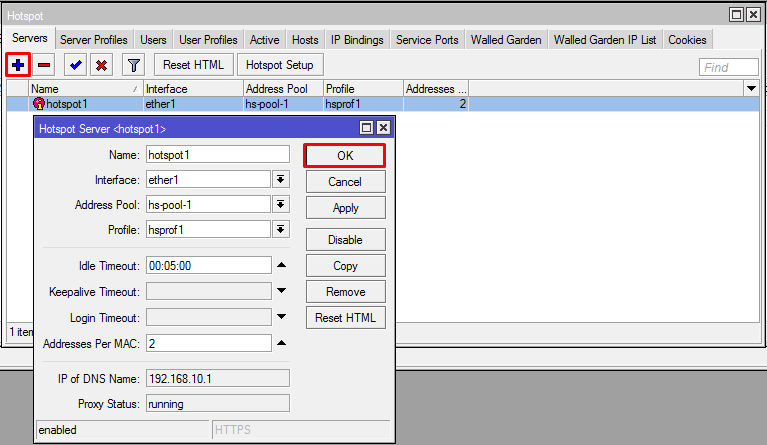
2. Buka IP>Hotspot. Buat hotspot dengan menekan tombol Hotspot Setup. Pilih interface ether1.
 
   Klik next saja sampai pada pengisian DNS, isi DNS seperti pada gambar.
 
   Isi DNS Name sesuai dengan hati nurani masing-masing, atau dibiarkan kosong juga tidak apa-apa. Tapi client pada saat ingin login harus mengetikkan IP Address dari Server.
 
   Klik next. Hotspot selesai dibuat.

3. Masih di Menu Hotspot, pindah ke Tab Users untuk membuat user yang bisa untuk login.

4. Jika sudah, kita akan mengganti Login Page dari Hotspot yang telah kita buat tadi. Buka Files, hapus folder/directory yang bernama hotspot (INGATT!! DIRECTORY).

5. Setelah dihapus, drag and drop file template yang kalian miliki ke disk flash (jika menggunakan template).


6. Setelah itu kita cek lewat browser, ketikkan DNS Name atau IP Address dari server.
 
7. Login dengan username dan password yang kita buat tadi. Jika berhasil masuk maka akan muncul seperti pada gambar.

Share:
Copyright © Catatan Pengingatku | Powered by Blogger