Tampilkan postingan dengan label IT. Tampilkan semua postingan

CARA SETTING TL-WR480N SEBAGAI AP WIFI DAN MIKROTIK RB941 SEBAGAI ROUTER


Huuuahh  rasanya tertidur cukup lama, tiba-tiba kangen ngeblog lagi hehe, ini postingan pertama setelah cukup lama vakum semoga masih bisa kasih manfaat buat yang lagi cari referensi setting TP-LINK TL-WR480N entah digunakan sebagai mode router atau hanya sebagai access point . jadi untuk uji coba yang akan kita lakukan seprti tologi diatas.

Sebelum mulai berikut penjelas tologi diatas MODEM/Internet kita asumsikan dari TELKOM yang biasanya dapet ip 192.168.1.0/24 dan ip modem 192.168.1.1 sebagai gateway, RB750 digunakan sebagai router kita set port1 192.168.1.2/2 kemudian untuk port 2 - 4 kita set 192.168.100.0/24, dan 192.168.100.1/24 sebagai gateway lokal. Kemudian AP1 WIFI TL-WR480N kita set ip 192.168.100.254/24 ,  AP2  kita set ip  192.168.100.253/24.

untuk lebih detail bisa download modulnya di link berikut SETTNG TL-WR480N SEBAGAI AP WIFI DAN MIKROTIK RB941 SEBAGAI ROUTER

Share:

Pengertian VLAN dan Kelebihannya

VLAN (virtual LAN) Suatu model jaringan yang membagi secara logikal ke dalam beberapa device virtual berbeda. VLAN tidak terbatas pada kondisi fisik seperti pada LAN, vlan dapat dikonfigurasi secara virtual tanpa harus melihat kondisi peralatan. Oleh sebab itu, VLAN memiliki fleksibilitas di dalam pengaturan jaringan dan memudahkan administrator jaringan dalam membagi jaringannya sesuai dengan fungsi dan kebutuhan keamanan jaringan tersebut.


Contoh implementasi VLAN  Router Board Mikrotik

Untuk pengatur sebuah VLAN maka digunakan switch/bridge manageable atau yang bisa diatur. Switch/bridge berfungsi menyimpan semua informasi dan konfigurasi suatu VLAN dan dipastikan semua switch/bridge memiliki informasi yang sama. Switch akan menentukan kemana data-data akan diteruskan dan sebagainya. atau dapat pula digunakan suatu software pengalamatan (bridging software) yang berfungsi mencatat/menandai suatu VLAN beserta workstation yang didalamnya, untuk menghubungkan antar VLAN dibutuhkan Router.
Sedangkan untuk jenisnya  ada 5 ;
Default VLAN - vlan yang sudah ada sejak pertama kali switch dihidupkan, sebelum di konfigurasi semua port yang ada pada switch akan tergabung ke dalam default VLAN dan dapat terhubung pada masing - masing port. pada cisco dan mikrotik, default vlan adalah VLAN 1.
Data VLAN -  vlan yang hanya mengatur trafik data pada VLAN
Native VLAN -vlan yang dikembalikan ke suatu port apabila tidak dalam bentuk trunking dan untagged
Voice VLAN - vlan yang mendukung VoIP dan di khususkan untuk komunikasi data suara pada VLAN
Management VLAN - VLAN yang di konfigurasi untuk management switch

Adapun  keuntungan menggunakan VLAN :

-Meningkatkan keamanan jaringan
-Mengurangi trafik broadcast, jika sebelumnya mempunyai jaringan LAN yang cukup besar dan dibagi dengan VLAN, maka trafik broadcast hanya akan dikirim sesuai dengan -VLAN masing – masing
-Memudahkan dalam pengelolaan jaringan.
-Lebih mudah memonitoring trafik karena setiap user menggunakan vlan.


Share:

Cara Setting TP-Link Wireless N Router WR840N Mode AP

Cara Setting TP-Link Wireless N Router WR840N Mode AP kombinasi dengan AP Outdoor

     Ketemu lagi sama saya, penulis yang sedang menulis saat saya menulis blog ini. Saya akan menshare atau membagikan tutorial lagi tentunya, yaitu Cara Setting TP-Link Wireless N Router WR840N. Perlu diketahui cara setting ini untuk yang terhubung dengan Perangkat Outdoor, jadi jika mau mengikuti tutorial ini ada syaratnya, harus punya perangkat outdoor dan harus sudah terpasang dengan benar.

Topologi :
1. Wireless Outdoor : Mikrotik/ubnt ( sudah terkoneksi internet dan                  mengatifkan DHCP Server dengan ip 192.168.1.1/24)

2. Wireless Indoor : TP-Link WR840N IP : 192.168.1.252
                                                   
     Baiklah mari kita mulai acara intinya, ikuti dengan teliti dan jangan ada yang kelewat yaa…
1.    Pertama kita pasang kabel UTP ke TP-Link nya dan sambungkan ke PC/Laptop kita. Kita tidak usah mengatur IP Address karena akan otomatis mendapatkan IP sendiri (DHCP).
2.    Lalu buka browser dan ketikkan IP default TP-Link, “192.168.0.1” pada kolom. Lalu tekan Enter pada keyboard kalian.
3.    Maka akan muncul penampakan seperti pada gambar.
Login dengan mengisi Username : “admin” ; Password : “admin”. Tekan Enter.
4.    Setelah berhasil login, pilih Menu Network. Lalu pilih LAN.

5.    Ganti IP Address terserah anda atau bisa mengikuti gambar. Sebenarnya tidak diganti tidak masalah, tapi jika kita bekerja di ISP, ini hanya untuk memudahkan kita agar selalu ingat IP perangkat Indoor nya. Klik save untuk menyimpan. Tunggu sampai reboot selesai.
6.    Setelah reboot, otomatis akan masuk di webpage login. Bisa dilihat IP Address akan ganti sesuai dengan yang kita atur tadi.
7.    Lalu login seperti tadi, setelah login masuk ke menu Wireless. Pada Basic Setting, ganti SSID terserah anda. Klik Save.


8.    Masih dimenu Wireless, pilih Wireless Security. Ganti password terserah anda. Klik save.
9.    Jika sudah selesai, masuk menu DHCP. Matikan DHCP nya. Klik Save. Kenapa DHCP dimatikan? Karena DHCP akan otomatis dapat dari Perangkat Outdoor.
10. Untuk mengganti password saat kita login ke TP-Link, masuk menu System Tool > Password. Isi kolom Old Username : “admin” ; Old Password : “admin”. Pada kolom New Username dan New Passsword, isi terserah anda. Klik save.

11. Jika sudah, maka otomatis kita kembali lagi ke login page TP-Link. Isi dengan username dan password yang baru.

12. Selesai, seharusnya saat kita konek dengan TP-Link kita sudah bisa internetan, jika belum baca dari awal lagi.


Itu tadi tutorial Cara Setting TP-Link Wireless N Router WR840N. Jika ada yang tidak paham bisa comment dibawah, akhir kata SEKIAN dan TERIMAKASIH.
untuk lebih detail bisa klik link berikut SETTNG TL-WR480N SEBAGAI AP WIFI DAN MIKROTIK RB941 SEBAGAI ROUTER atau download modulnya juga


Share:

Gambaran Pekerjaan NOC

Setelah berbagai artikel yang telah diposting mengenai langkah-langkah konfigurasi , kini saatnya berbagi gambaran pekerjaan di dunia network yang pekerjaannya didepan layar, sebut saja NOC (Network Operation  Center).

Lalu apa itu NOC?
Network Operation Center (NOC) Adalah tempat  dimana suatu perusahaan ISP dapat mengawasi, memantau dan mengamankan jaringan komunikasi baikitu inernet, vpn,email dsb.   Tempat ini berisi visualisasi dari jaringan atau jaringan yang sedang dipantau, workstation di mana status rinci jaringan dapat dilihat, dan perangkat lunak yang diperlukan untuk mengelola jaringan, disinilah member NOC bekerja selama 24 jam dengan sistem shift.

Tugas NOC
Menangani konfigurasi dan perubahan manajemen jaringan, network security, performance dan policy monitoring, pelaporan, jaminan kualitas, scheduling dan dokumentasi dengan memanfaatkan kemampuan management network, monitoring dan analysis tools.

NOC juga bertugas sebagai Help Desk, menerima komplain masuk dari pelanggan yang mengeluhkan/menanyakan layanan/produk dari ISP, kemudian melakukan follow up dan pengecekan agar pertanyaan atau keluhan teratasi.

NOC memberikan kemudahan kepada user dalam melakukan aktivitas koordinasi operasi dengan semua pendukung dan vendor terkait dengan fungsi network. Kegiatan pada NOC adalah memberikan support selama 24 jam dengan aktivitas sebagai berikut :
Memonitor operasi semua hubungan backbone dan pendukung jaringan lainnya.
Menjamin bahwa server dan pelayanan bekerja secara terus menerus selama 24jam.
Memberi jaminan untuk mendukung kualitas layanan jaringan kepada pengguna.
Perbaikan semua masalah jaringan dan sistem terkait.
NOC berkoordinasi dengan tim lain yang berbeda divisi jika diperlukan, perihal service yang digunakan oleh customer itu sendiri.
Contoh: Saat t/s jaringan di customer A, NOC kesulitan mengakses router di customer karena username data password router tidak ada pada database NOC, di sini NOC berkoordinasi dengan tim provisioning untuk  mendapatkan username dan password tersebut. Dan apa bila perbaikian mengharuskan pengecekan fisik kelokasi.

Sekian semoga ada manfaat dari artikel ini, baca juga artikel-artikel selanjutnya
Share:

Tutorial Konfigurasi DNS di Mikrotik

Cara Konfigurasi DNS Server Mikrotik - Setalah konfigurasi IP Address dan Gateway  tentunya diperlukan konfgurasi DNS. DNS (Domain Name System) berfungsi memetakan hostname atau domain situs web di Internet ke IP address nya (menjadi IP address). Sebagai catatan, jaringan komputer (termasuk internet) berkomunikasi dengan menggunakan alamat IP bukan dengan nama-nama domain seperti .com, .net, .org, dll. Itulah sebabnya untuk mengkonfigurasikan komputer user maupun router yang akan mengakses internet DNS Server nya harus dikonfigurasi terlebih dahulu. Jika tidak, maka situs yang akan dituju tidak bisa diakses karena IP address nya tidak dapat diketahui.

Untuk lebih mudahnya anda dapat menggunakan Winbox untuk mengkonfigurasi DNS Server di Mikrotik, sebelumnya kita login terlebih dahulu :


Kemudian kita klik IP>>DNS, maka akan keluar tampilan seperti berikut :  

Kemudian atur seperti gambar dibawah ini ;

Selesai. Untuk pengecekkan bisa ketik ping google.com pada terminal.
Demikianlah tutorial Cara Konfigurasi DNS Server Mikrotik di zengamal. blogspot.co.id semoga bermanfaat.
Share:

Tutorial Instalasi FTP Server di Debian 8

Tutorial Instalasi FTP Server di Debian 8

Sebelum memulai Instalasi FTP Servernya, kita harus mengetahui apa yang dimaksud dengan FTP terlebih dahulu. FTP server merupakan server yang bertugas memberikan layanan pengiriman atau tukar menukar data ke FTP client. sedangkan FTP client merupakan perangkat yang meminta layanan tukar menukar data kepada FTP server. Setelah terkoneksi dengan FTP server, FTP client dapat melakukan proses download, upload dan lain sebagainya sesuai dengan izin yang telah diberikan oleh FTP server.

Setelah mengetahui pengertiannya mari kita lanjutkan ke tahap instalasi, pertama persiapkan alat dan bahan nya dulu sob.

Alat yang dibutuhkan :
      Komputer/laptop/netbook yang tekoneksi jaringan atau wifi
      Aplikasi Core FTP (32 bit)
      Aplikasi Vmware
      Aplikasi debian 8
      Aplikasi windows XP (64 bit)
      Ip address dari server (192.168.22.1)
      Kopi hangat dan cemilan buat kita semua, hehehehe

Instalasi server FTP
Untuk dapat sebuah FTP Server sederhana dapat dilakukan dengan langkah-langkah berikut.
      Konfigurasi terlebih dahulu ip address, netmask, network dan broadcast yang akan digunakan untuk FTP Server.
      Setelah dikonfigurasi maka di restart agar nanti bisa konfigurasi ulang.
      Tambahkan CDROM pada DVD 2 yag sudah disediakan dengan sintak apt-cdrom add
      Setelah menambahkan DVD 2 langkah selanjutnya yaitu menginstall proftpd dengan sintak apt-get install proftpd , lalu untuk melanjutkan ke langkah berikutnya yaitu masukkan huruf Y dan tekan tombol enter.
      Kemudian saat instalasi berjalan, anda diminta untuk menjalankan services proftpd sebagai services dari instd atau standalone. Pilihan “from inetd” digunakan jika traffic jaringan tidak terlalu tinggi. Sedangkan pilihan standalone digunakan untuk keadaan jaringan yang tinggi.
      Bila sudah tekan enter. Tunggu sampai proses instalasi selesai.
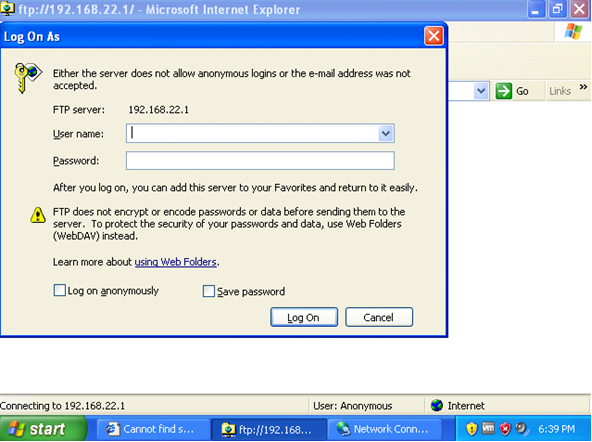
      Untuk mencoba hasil instalasi, buka browser pada clinet akses ke alamat ftp://ip_address_server/. Bilamana muncul permintaan login maka dapat disimpulkan bahwa instalasi sukses.
      Isi username dan password pada form login. maka anda dapat mengakses direktory home milik username yang login ke ftp.
      Sekarang masuklah kita ke konfigurasi ftp server. Edit pengaturan ftp dengan perintah berikut ini.
nano /etc/proftpd/proftpd.conf
      Setelah masuk ke pengaturan ftp lakukan beberapa contoh konfigurasi berikut.
# DefaultRoot ~
Hilangkan tanda # didepannya untuk menghilangkan link up to parent directory demi keamanan server. Hal berikut ini dilakukan untuk tidak membebani server dan memberikan klien lain kesempatan mengakses server yaitu klien tertentu yang dalam kondisi tidak mentransfer, stalled atau idle dibatasi dalam waktu tertentu sehingga klien lain mendapat kesempatan akses ke server.
TimeoutNoTransfer 600
ganti menjadi TimeoutNoTransfer 60 (dalam satuan detik 600 = 10 menit).
TimeoutStalled 600
ganti menjadi TimeoutStalled 60.
TimeoutIdle 1200
ganti menjadi TimeoutIdle 120 Anda dapat mengubah ServerName menjadi nama yang diinginkan dengan mengganti seperti ini.
ServerName "Debian"
contoh ganti menjadi ServerName "Saras"
      Untuk ftp yang dapat diakses semua orang tanpa menggunakan username dan password, maka ftp dapat dibuat anonymous (tanpa login). dapat diatur dengan menghilangkan tanda # seperti gambar berikut.
      Setelah semua konfigurasi dilakukan simpan dengan menekan tombol "CTRL+O" dan keluar "CTRL+X".
      Restart service ftp server dengan perintah berikut.
/etc/init.d/proftpd restart
      Untuk mengganti direktory ftp untuk anonymous, maka ganti direktory home milik anonymous. cari dahulu username anonymous pada file /etc/proftpd/proftpd.conf pada baris anonymous tadi.
      Untuk mengganti direktory homenya gunakan perintah berikut.
usermod -d /var/www ftp
'/var/www' : lokasi direktory; 'ftp' : username
      Untuk melihat status username tentang home direktorynya gunakan syntax berikut ini.
cat /etc/passwd
      Maka terlihat bahwa home direktory untuk ftp(anonymous) mengikuti pada pengaturan tadi.
Instalasi client FTP
Untuk dapat berinteraksi aktif klien FTP harus diinstal aplikasi klien FTP, sehingga klien dapat secara aktif melakukan pengunduhan maupun pengunggahan file-file ke server FTP. Salah satu perangkat lunak klien FTP bebas adalah Core FTP. Berikut cara instalasi dan cara mengupload data ke ftp server.
      Setelah mendapatkan Core FTP dan tersimpan pada folder, Klik dua kali pada setup Core FTP.
      Klik next untuk memulai instalasi.
      Klik I agree untuk menyetujui tentang lisensi GNU untuk software ini.
      Centanglah pada option yang ada pada option seperti tampilan di bawah ini.
      Lalu klik next untuk melanjutkan langkah berikutnya.
      Klik install.
      Tunggu proses penginstallan beberapa saat lalu klik done.
      Penginstallan Core FTP selesai.
      Kemudian muncul jendela aplikasi Core FTP.
      Untuk memulai mengunggah, mengunduh dan sebagainya menggunakan Core FTP, isikan host, username, password dan port
      Kemudian klik connect.
      Setelah melakukan login berhasil, cari file yang ingin diunggah pada kolom kiri tengah dan direktory tujuannya pada kolom kanan tengah
      Lalu file yang akan diupload diklik dan diseret ke kanan. Jika sudah maka hasilnya sudah nampak seperti tampilan dibawah ini. Cek pada kolom bawah sudah ditampilkan bahwa hasil upload filnya sudah sukses.
      Cek melalui browser klien tersebut dan cari dimana letak file tersebut dengan menuliskan alamat ip yang dituju.
      Jika sudah cari file tersebut pada folder home, klik.
      Setelah itu pilih nama folder username pada saat login tadi.
      Lihat file sudah terupload. Mudahkan

Share:
Copyright © Catatan Pengingatku | Powered by Blogger